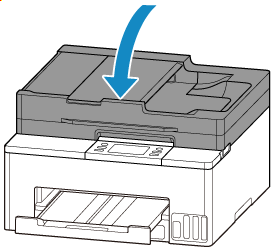
Čišćenje ADF-a (automatsko ulaganje dokumenata)
Da biste očistili ADF (automatsko ulaganje dokumenata), obavezno upotrijebite dobro ocijeđenu vlažnu krpu i čistu, suhu krpu od mekane i fino teksturirane tkanine koja ne ostavlja dlačice.
 Važno
Važno
-
Prije čišćenja pisača isključite ga i iskopčajte.
-
Napajanje se ne može isključiti dok pisač šalje ili prima faks ili dok se neposlani faksovi pohranjuju u memoriji pisača. Provjerite je li pisač dovršio slanje ili primanje svih faksova prije nego što ga isključite.
-
Imajte na umu da se faksovi ne mogu slati niti primati kada je pisač isključen.
-
-
Kako ne biste ogrebli površine, ne upotrebljavajte maramice, papirnate ručnike ili grube krpe za čišćenje. Nadalje, u pisaču mogu ostati papirna prašina ili vlakna te začepiti ispisnu glavu ili utjecati na kvalitetu ispisa.
-
Za čišćenje pisača nikada ne upotrebljavajte deterdžente ili hlapive tekućine poput razrjeđivača, benzena ili acetona jer to može izazvati kvar ili oštetiti površine.
-
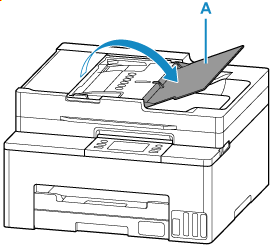
Otvorite ladicu dokumenta (A).
-
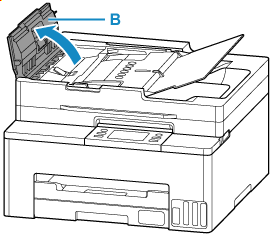
Otvorite poklopac mehanizma za ulaganje dokumenata (B).
-
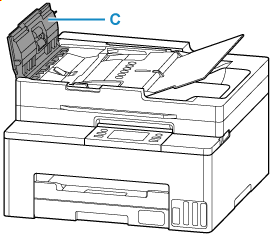
Pripremljenom suhom krpom obrišite prašinu od papira iz unutrašnjosti poklopca mehanizma za ulaganje dokumenata (C).
-
Nakon brisanja zatvorite poklopac mehanizma za ulaganje dokumenata tako da ga pritisnete dok ne škljocne na svoje mjesto.
-
Zatvorite ladicu dokumenta.
-
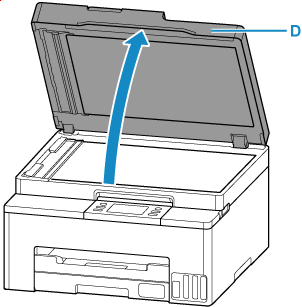
Otvorite poklopac dokumenta (D).
-
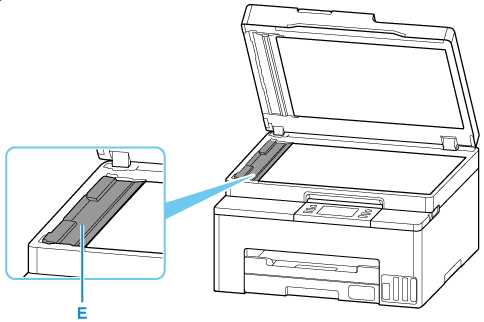
Obrišite pomagač za skeniranje ADF-a (E).
Obrišite navlaženom ocijeđenom krpom, a zatim mekom suhom krpom.
-
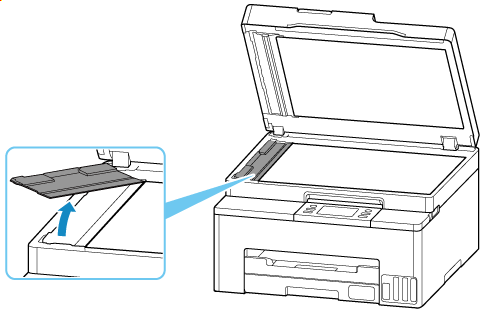
Držeći ručicu, pažljivo uklonite pomagač za skeniranje ADF-a sa stražnje strane.
-
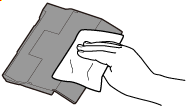
Obrišite stražnju stranu uklonjenog pomagača za skeniranje ADF-a.
Obrišite navlaženom ocijeđenom krpom, a zatim mekom suhom krpom.
-
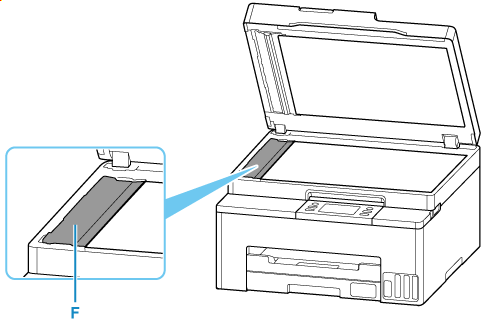
Obrišite skener za dokumente (F).
Obrišite navlaženom ocijeđenom krpom, a zatim mekom suhom krpom.
-
Pričekajte dok se potpuno ne osuši.
-
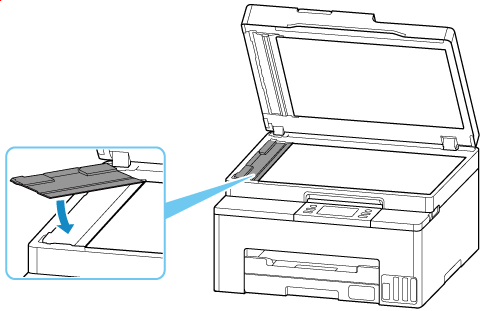
Ponovno pričvrstite pomagač za skeniranje ADF-a.
Provjerite orijentaciju i ponovno ga pažljivo postavite sprijeda.
-
Pažljivo zatvorite poklopac dokumenta.